Les réglages d'export pour YouTube : codec, débit, résolution et erreurs d'encodage

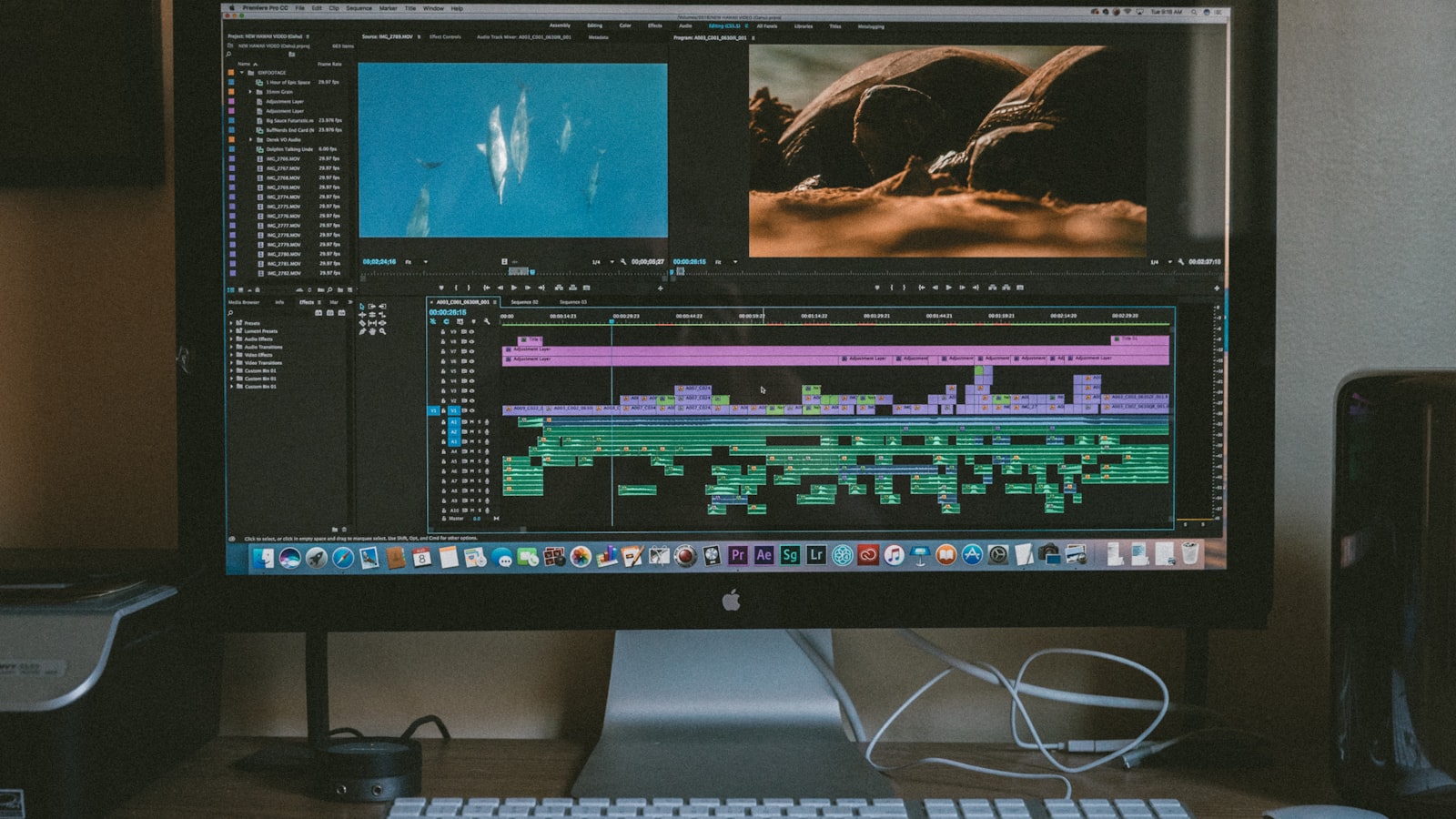
Vous avez passé des heures sur un montage, et au moment d'exporter, une fenêtre vous propose des dizaines de réglages dont chacun peut abîmer le résultat : codec, débit, résolution, fréquence d'images, profil colorimétrique. La bonne nouvelle, c'est que YouTube publie des spécifications officielles précises, et qu'un export propre se résume à une poignée de choix que vous pouvez enregistrer une fois pour toutes dans un préréglage.
Chez Creative Edits, nous livrons des vidéos prêtes à publier pour des créateurs YouTube, avec plus de 15 000 vidéos montées pour plus de 700 créateurs. L'export fait partie des étapes que nous avons standardisées depuis longtemps, parce qu'une erreur d'encodage peut ruiner un montage irréprochable : image granuleuse après la mise en ligne, sons désynchronisés, couleurs délavées, fichier refusé par la plateforme.
Ce guide reprend les réglages recommandés par YouTube, explique à quoi sert chacun d'eux et passe en revue les erreurs d'encodage que nous voyons le plus souvent chez les créateurs qui nous confient leurs chaînes.
Le conteneur et le codec : MP4 et H.264 en priorité
Le conteneur est l'enveloppe du fichier, le codec est la méthode de compression de l'image qu'elle contient. YouTube recommande officiellement le conteneur MP4, avec la piste vidéo encodée en H.264 et la piste audio en AAC-LC. Ce trio est lu par tous les logiciels de montage, s'encode vite et donne des fichiers d'un poids raisonnable pour l'envoi.
Les spécifications officielles précisent quelques réglages internes du codec : balayage progressif et non entrelacé, sous-échantillonnage chromatique 4:2:0, profil haut (« high profile »), et un intervalle d'images clés fermé correspondant à la moitié de la fréquence d'images. Dans la pratique, les préréglages « YouTube » de Premiere Pro, Final Cut Pro et DaVinci Resolve appliquent déjà ces valeurs : vous n'avez à les modifier que si vous partez d'un préréglage générique.
Une question revient souvent au moment de l'export : faut-il utiliser l'encodage matériel, accéléré par la carte graphique, ou l'encodage logiciel, calculé par le processeur ? L'encodage matériel est nettement plus rapide et sa qualité est aujourd'hui très proche de l'encodage logiciel aux débits recommandés par YouTube. Pour un flux de publication régulier, il constitue le choix raisonnable : le gain de temps se compte en dizaines de minutes par vidéo. Réservez l'encodage logiciel en deux passes aux projets où vous cherchez la meilleure image possible à débit contraint, par exemple un master destiné à être réutilisé ailleurs que sur YouTube.
Les codecs de travail comme ProRes ou DNxHR ont un autre usage : ce sont des formats intermédiaires, très peu compressés, destinés à l'échange entre logiciels ou à l'archivage de masters. Vous pouvez envoyer un ProRes à YouTube, la plateforme l'accepte, mais le fichier sera énorme et le résultat visible à l'écran ne sera pas meilleur, puisque YouTube ré-encode tout ce qu'il reçoit.
La résolution et le format d'image
Exportez toujours à la résolution de votre timeline, sans redimensionner à la baisse. Le format standard de YouTube est le 16:9, avec les résolutions usuelles suivantes : 1920 x 1080 pixels pour la 1080p, 2560 x 1440 pour la 1440p, 3840 x 2160 pour la 2160p, dite 4K. Les vidéos verticales des Shorts utilisent le même raisonnement en 9:16, soit 1080 x 1920 pixels.
Un point mérite d'être connu, parce qu'il change réellement le rendu perçu : le ré-encodage de YouTube n'applique pas les mêmes codecs de diffusion à toutes les vidéos, et les résolutions supérieures bénéficient en général d'un traitement plus généreux. C'est la raison pour laquelle beaucoup de créateurs exportent en 4K des projets tournés en 1080p, après une mise à l'échelle propre dans le logiciel. Le fichier est plus lourd et l'envoi plus long, mais l'image diffusée est souvent plus flatteuse, en particulier sur les plans chargés en détails. Nous expliquons ce mécanisme et les autres leviers de rendu dans notre article sur l'amélioration de la qualité d'une vidéo YouTube.
Le débit : les valeurs recommandées par YouTube
Le débit, ou bitrate, détermine la quantité de données allouée à chaque seconde d'image. Trop bas, il crée des artefacts de compression : aplats baveux, fourmillement dans les dégradés, visages qui « pixellisent » au moindre mouvement. Trop haut, il alourdit le fichier sans bénéfice, puisque YouTube recompresse de toute façon. Les valeurs ci-dessous sont celles publiées par YouTube pour les vidéos SDR en H.264.
| Résolution | Débit recommandé (24, 25, 30 im/s) | Débit recommandé (48, 50, 60 im/s) |
|---|---|---|
| 2160p (4K) | 35 à 45 Mbit/s | 53 à 68 Mbit/s |
| 1440p (2K) | 16 Mbit/s | 24 Mbit/s |
| 1080p | 8 Mbit/s | 12 Mbit/s |
| 720p | 5 Mbit/s | 7,5 Mbit/s |
Pour les vidéos HDR, YouTube recommande des débits supérieurs, par exemple 10 Mbit/s en 1080p standard et 44 à 56 Mbit/s en 4K standard. Côté audio, la recommandation officielle est un encodage AAC-LC en stéréo à 384 kbit/s, avec une fréquence d'échantillonnage de 96 ou 48 kHz. Dans la pratique, le 48 kHz est le standard de toute la chaîne de production vidéo.
Un dernier choix se présente dans la plupart des logiciels : l'encodage à débit constant (CBR) ou variable (VBR). Le débit variable en deux passes donne le meilleur rapport entre qualité et poids, car il concentre les données sur les passages complexes. Si votre logiciel le propose, utilisez le VBR deux passes avec un débit cible dans les valeurs du tableau.
Fréquence d'images, couleurs et sous-titres
La règle officielle est simple : encodez et mettez en ligne à la fréquence d'images de votre tournage. Une vidéo filmée en 25 im/s s'exporte en 25 im/s, une vidéo en 60 im/s s'exporte en 60 im/s. Les fréquences courantes acceptées vont de 24 à 60 images par seconde. Convertir une fréquence à l'export, par exemple passer un tournage 25 im/s en 30 im/s, crée des saccades visibles sur les mouvements de caméra, car le logiciel doit dupliquer ou mélanger des images.
Côté couleurs, le standard de diffusion en SDR est l'espace Rec.709. Si vous étalonnez dans un espace de travail plus large, la conversion vers Rec.709 doit être gérée proprement à l'export, sans quoi la vidéo paraîtra délavée ou saturée à l'excès une fois en ligne. Ce sujet touche autant l'étalonnage que l'encodage, et nous le traitons en détail dans notre guide sur l'étalonnage et le color grading pour YouTube.
Pensez enfin aux sous-titres. Plutôt que de les incruster définitivement dans l'image, exportez-les dans un fichier séparé au format SubRip (.srt) et importez-le dans YouTube Studio : les spectateurs pourront les activer ou les désactiver, et la plateforme les exploitera pour l'accessibilité et la recherche. Notre article sur les sous-titres et la transcription YouTube décrit ce workflow de bout en bout.
Exporter pour les Shorts et les formats verticaux
Les Shorts suivent la même logique technique que les vidéos classiques, avec une géométrie différente : un cadre vertical en 9:16, exporté en 1080 x 1920 pixels dans la grande majorité des cas. Conteneur MP4, vidéo H.264, audio AAC-LC : rien ne change sur les codecs, et les débits se raisonnent comme pour une vidéo 1080p horizontale.
Le piège du format vertical n'est pas dans l'export mais dans la fabrication : un Short obtenu en recadrant paresseusement une vidéo horizontale cumule une image agrandie, donc dégradée, et un cadrage qui coupe l'action. Montez le format vertical dans une timeline verticale dédiée, à partir des rushes d'origine, puis exportez ce projet comme n'importe quel autre. Vous conservez ainsi toute la définition du capteur et un cadrage pensé pour l'écran de téléphone.
Attention également à la compression en chaîne. Un extrait exporté depuis le montage, envoyé dans une messagerie, réenregistré puis publié, subit plusieurs compressions successives dont chacune détruit un peu d'image : c'est l'origine de nombreux Shorts flous. Publiez toujours le fichier exporté directement depuis le logiciel de montage, jamais une copie ayant transité par une messagerie ou un réseau social.
Ces réglages se retrouvent dans tous les outils du marché, avec des interfaces différentes : si vous hésitez encore sur votre environnement de travail, notre guide pour choisir votre logiciel de montage vidéo compare les options selon votre niveau et votre machine.
Les erreurs d'encodage les plus fréquentes
Certaines erreurs reviennent sur la majorité des fichiers que des créateurs nous transmettent quand ils reprennent leur chaîne en main. La première est le débit trop faible, hérité d'un préréglage « web » générique pensé pour économiser du poids : la vidéo semble correcte dans le logiciel, puis se dégrade nettement après le ré-encodage de YouTube, qui compresse un fichier déjà pauvre en données.
La deuxième est le mauvais mélange de fréquences d'images. Un projet qui combine des plans en 25, 30 et 60 im/s sans conversion maîtrisée produit des saccades aléatoires. La fréquence se décide au niveau de la timeline, en fonction des rushes majoritaires, et l'export la respecte.
La troisième est l'entrelacement. Certains préréglages hérités de la télévision exportent en entrelacé, ce qui crée des lignes horizontales sur les mouvements. YouTube demande du progressif : vérifiez que la mention « entrelacé » ou « interlaced » n'apparaît nulle part dans votre préréglage.
La quatrième est la désynchronisation audio, souvent causée par une fréquence d'échantillonnage audio incohérente entre les rushes et l'export, ou par un débit audio variable mal géré par le conteneur. Exportez l'audio en AAC-LC à 48 kHz et le problème disparaît dans la quasi-totalité des cas.
La cinquième n'est pas une erreur d'encodage à proprement parler, mais elle trompe beaucoup de créateurs : juger la qualité de la vidéo dans les minutes qui suivent la mise en ligne. YouTube traite d'abord les basses résolutions, puis génère les versions HD et 4K dans un second temps. Une vidéo qui semble floue juste après la publication est souvent une vidéo dont le traitement n'est pas terminé. Attendez la fin du traitement avant de conclure, et intégrez cette vérification à votre routine de contrôle qualité avant publication.
Notre chaîne d'export chez Creative Edits
Sur les chaînes que nous accompagnons, l'export n'est pas un réglage que chaque monteur choisit à sa façon : c'est un préréglage validé par projet, avec la résolution, le débit et la fréquence d'images figés dès le premier épisode. Chaque livraison passe ensuite par un visionnage complet du fichier exporté, car un export peut échouer silencieusement, avec une image figée ou un décrochage audio au milieu de la vidéo.
Ce niveau d'exigence technique sert un objectif éditorial. Sur la chaîne de Mastu, dont nous assurons la post-production, la vidéo que nous détaillons dans notre étude de cas atteint 14,7 millions de vues : à cette échelle, le moindre défaut d'encodage serait vu des millions de fois. La rigueur sur l'export est la dernière ligne de défense de tout le travail réalisé en amont.
Si vous préférez confier cette partie de la chaîne, ainsi que le montage qui la précède, nous pouvons en parler.
FAQ
Faut-il exporter en 4K une vidéo tournée en 1080p ?
C'est souvent avantageux. YouTube attribue en général un traitement de diffusion plus favorable aux résolutions supérieures, si bien qu'un export 4K issu d'une mise à l'échelle propre paraît fréquemment plus net qu'un export 1080p natif. La contrepartie est un fichier plus lourd et un temps d'envoi plus long, à arbitrer selon votre connexion.
Quel débit choisir pour une vidéo 1080p classique ?
Suivez la recommandation officielle de YouTube : 8 Mbit/s pour une vidéo 1080p en 24, 25 ou 30 images par seconde, et 12 Mbit/s si elle est en 50 ou 60 images par seconde. Un débit variable en deux passes autour de ces valeurs donne le meilleur équilibre entre qualité d'image et poids de fichier.
Pourquoi ma vidéo est-elle floue juste après la mise en ligne ?
Parce que le traitement n'est probablement pas terminé. YouTube rend d'abord disponibles les basses résolutions, puis génère les versions HD et 4K ensuite, ce qui peut prendre du temps sur les fichiers longs ou lourds. Vérifiez les qualités proposées dans le lecteur quelques heures plus tard avant de soupçonner votre export.
Quel format audio utiliser pour un export YouTube ?
La recommandation officielle est l'AAC-LC en stéréo, avec un débit de 384 kbit/s et une fréquence d'échantillonnage de 48 kHz, standard de la production vidéo. Ces réglages sont inclus dans les préréglages YouTube des principaux logiciels. Évitez les fréquences exotiques héritées d'enregistreurs audio, sources classiques de désynchronisation.
Sources
La haute couture du montage YouTube.
Votre service de montage vidéo haut de gamme. Charge mentale minimale, qualité maximale.
Notre équipe a travaillé avec :


